자료실 · 사용 방법
장바구니와 주문서 — 발주하기
2026. 9. 10. · 수정 2026. 10. 26. · SmileTap
대상 모든 사용자 (금액 표시는 최고 관리자)
장바구니에서 주문하기 → 주문서가 거래처별로 묶인다. 연락처가 등록된 거래처에는 자동으로 전송되고, 실패한 건은 알림톡 재전송으로 다시 보낸다.
장바구니에 담기
- 재고 관리나 제품 상세에서 장바구니에 담습니다.
- 부족 수량 자동 담기를 누르면, 안전 재고에 도달한 제품을 기준 주문량 − 현재 수량만큼 한 번에 담아 줍니다. 이 기능을 쓰려면 안전 재고와 기준 주문량이 채워져 있어야 합니다.
- 등록되지 않은 물건은 직접 입력으로 담습니다. 직접 추가한 제품은 장바구니와 주문서에만 반영되고 재고에는 등록되지 않습니다.
- 장바구니를 여러 개 두고 용도별로 나눠 쓸 수 있습니다(어느 장바구니에 추가할까요?).
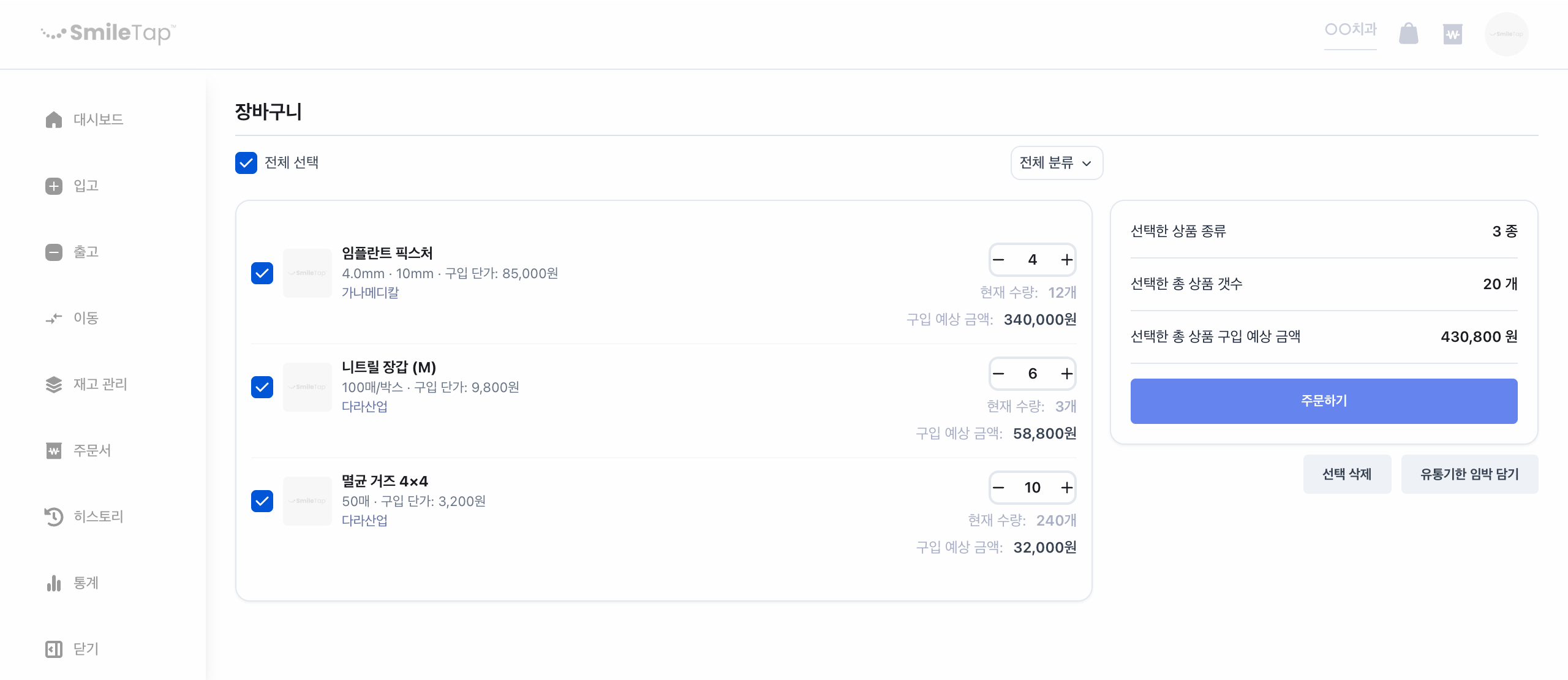
장바구니에서는 상품 종류, 총 상품 갯수, 총 상품 구입 예상 금액이 함께 보여서 발주 금액을 미리 확인할 수 있습니다.
주문서 만들기
- 장바구니에서 보낼 제품을 고르고 주문하기를 누릅니다.
- 주문서에 포함할 정보를 고릅니다.
- 주문서 확정을 누르면 주문서가 만들어집니다.
거래처에 연락처가 등록되어 있으면 자동으로 주문서를 전송합니다. 전송 결과는 주문서 상세에서 알림톡 전송 완료 / 전송 실패로 확인하고, 실패했으면 알림톡 재전송을 누릅니다.
주문서 관리
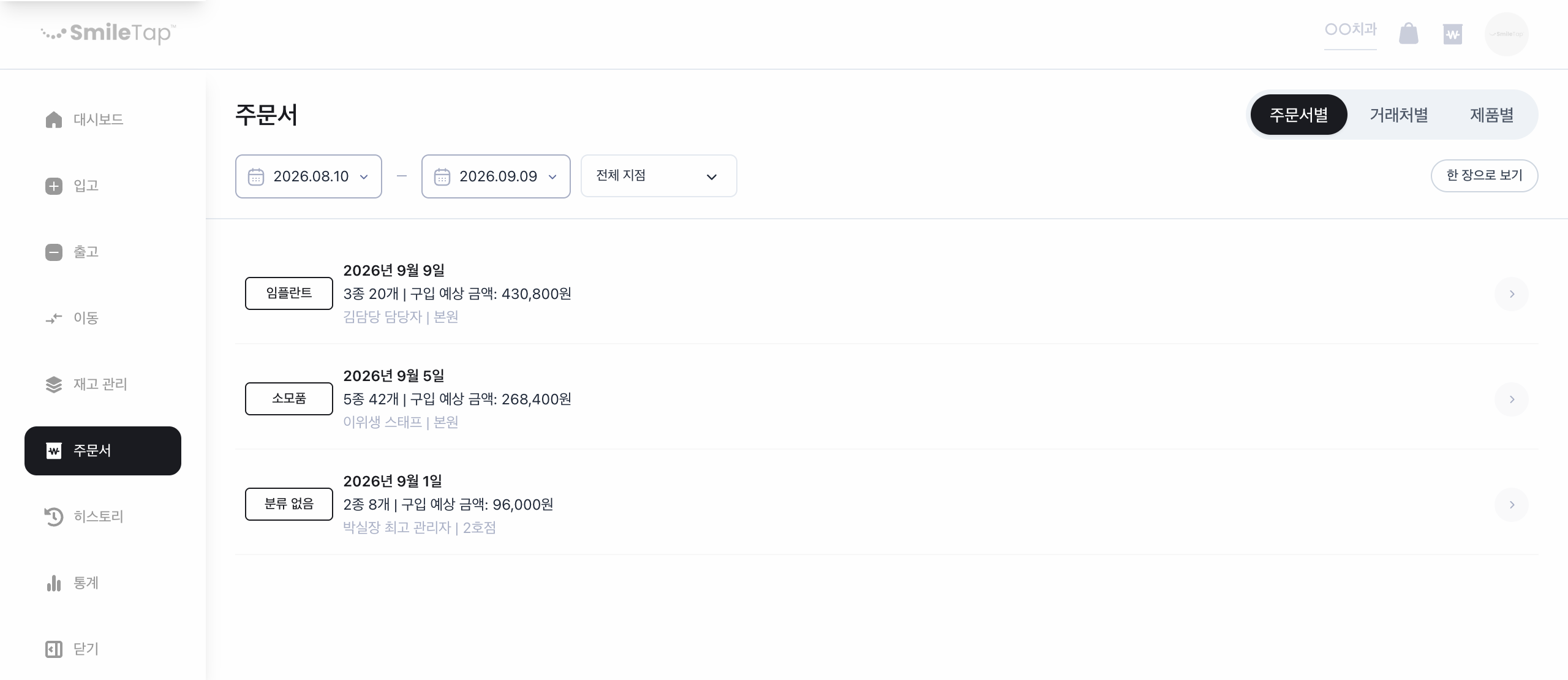
- 주문서 메뉴에서 거래처별 · 제품별 · 주문서별로 집계를 봅니다.
- 엑셀 다운로드, 거래처별 엑셀로 내려받습니다.
- 링크 복사로 주문서를 붙여넣기 공유합니다.
- 한 장으로 보기로 주문서 전체를 한 화면에 펼쳐 확인합니다.
- 물건이 도착하면 이대로 입고 목록 만들기로 주문서 내용을 그대로 입고 목록에 올립니다.
- 취소된 발주는 장바구니에 제품 다시 담기로 되돌립니다.
이대로 입고 목록 만들기를 쓰면 기존에 담아 둔 입고 목록이 사라지고 주문서 내용으로 대체됩니다. 담아 둔 것이 있으면 먼저 처리하세요.
주문서를 삭제해도 거래처로 이미 전송된 카카오톡 메시지는 취소되지 않습니다. 잘못 보냈다면 거래처에 직접 알려 주세요.