자료실 · 사용 방법
입고와 출고 — 매일 쓰는 기능
2026. 9. 10. · 수정 2026. 10. 26. · SmileTap
대상 모든 사용자
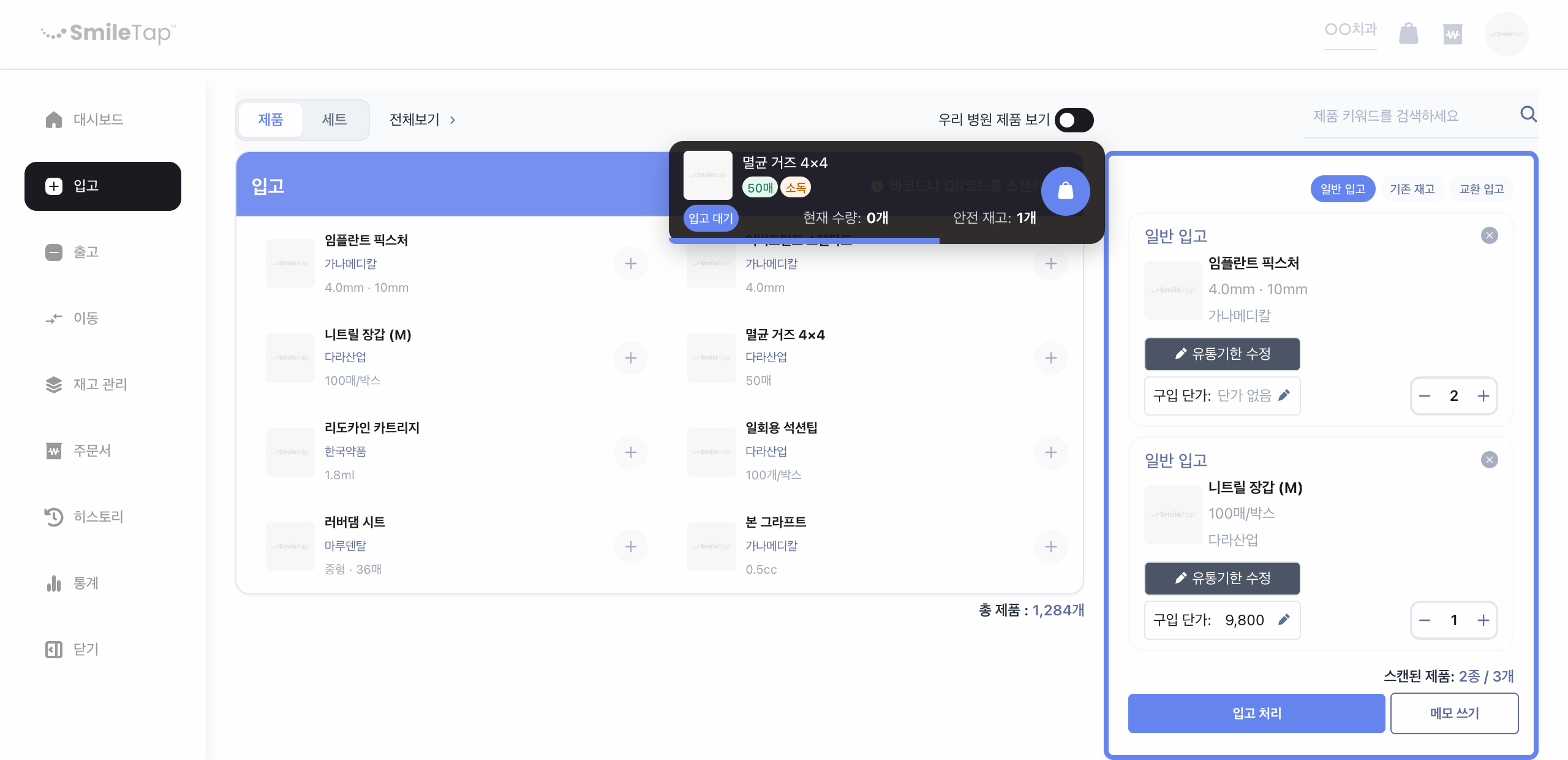
입고 화면 — 왼쪽이 담을 제품 목록, 오른쪽 파란 테두리가 담은 목록이다. 스캔하거나 +를 누르면 위쪽에 입고 대기 알림이 잠깐 떠서 그 제품의 현재 수량과 안전 재고를 알려 준다. 담긴 항목마다 유통기한 수정·구입 단가·수량을 정하고 마지막에 입고 처리를 누른다. 오른쪽 위 일반 입고 · 기존 재고 · 교환 입고는 어떤 성격의 입고인지 고르는 자리다. 출고 화면도 같은 구조이며 버튼만 출고 처리로 바뀐다.
입고 — 물건이 들어왔을 때
- 입고를 엽니다.
- 제품을 검색하거나 바코드·QR을 스캔합니다.
- 수량을 넣습니다. 낱개로도 쓰는 제품은 박스와 낱개를 나눠 넣습니다.
- 여러 제품을 담으면 화면에 입고 대기 목록으로 쌓입니다. 확인 후 입고 처리를 누릅니다.
여러 팀을 쓰는 병원은 입고하려는 하위팀을 골라 어느 팀 재고로 넣을지 정합니다.
출고 — 물건을 썼을 때
- 출고를 엽니다.
- 제품을 검색하거나 스캔합니다.
- 유통기한이 여러 개면 어느 것에서 뺄지 고릅니다.
- 수량을 넣고 출고 처리를 누릅니다. 담긴 항목은 출고 대기로 보입니다.
담을 때마다 현재 수량·낱개 수량·안전 재고가 함께 보이므로, 지금 빼면 얼마가 남는지 바로 확인할 수 있습니다.
엑셀로 한 번에 출고하기
EMR에서 뽑은 사용량 파일로 한 번에 뺄 수 있습니다. 엑셀 일괄출고(엑셀 일괄 차감)를 열고 파일을 올린 뒤 차감 실행을 누릅니다.
- 엑셀 헤더에 제품명 열(약품명칭·제품명·재고명 등)과 수량 열(총사용량·사용량·소모량 등)이 있어야 합니다.
- 제품명은 앞뒤 공백만 무시하고 완전히 같아야 합니다.
- 같은 이름의 재고가 2개 이상이면 그 항목은 건너뜁니다.
- 재고가 부족하면 그 항목 전체를 건너뜁니다(일부만 빼지 않습니다).
- 유통기한이 있는 제품은 미등록분을 먼저 쓰고, 그다음 기한이 가까운 것부터 자동으로 뺍니다.
같은 파일을 두 번 올리면 두 번 빠집니다. 처리 결과를 확인하고, 실패한 항목만 고쳐서 다시 올리세요.
수량을 바로 고치거나 초기화하기
재고 관리에서 수량 칸을 눌러 바로 고칠 수 있습니다. 실사 후 여러 제품을 한꺼번에 맞추려면 제품을 선택하고 수량 초기화를 씁니다.
수량 초기화는 유통기한 정보까지 함께 초기화됩니다. 되돌리려면 히스토리에서 취소해야 합니다.