자료실 · 사용 방법
재고 찾기 — 검색, 필터, 정렬, 그룹
2026. 9. 10. · 수정 2026. 10. 26. · SmileTap
대상 모든 사용자
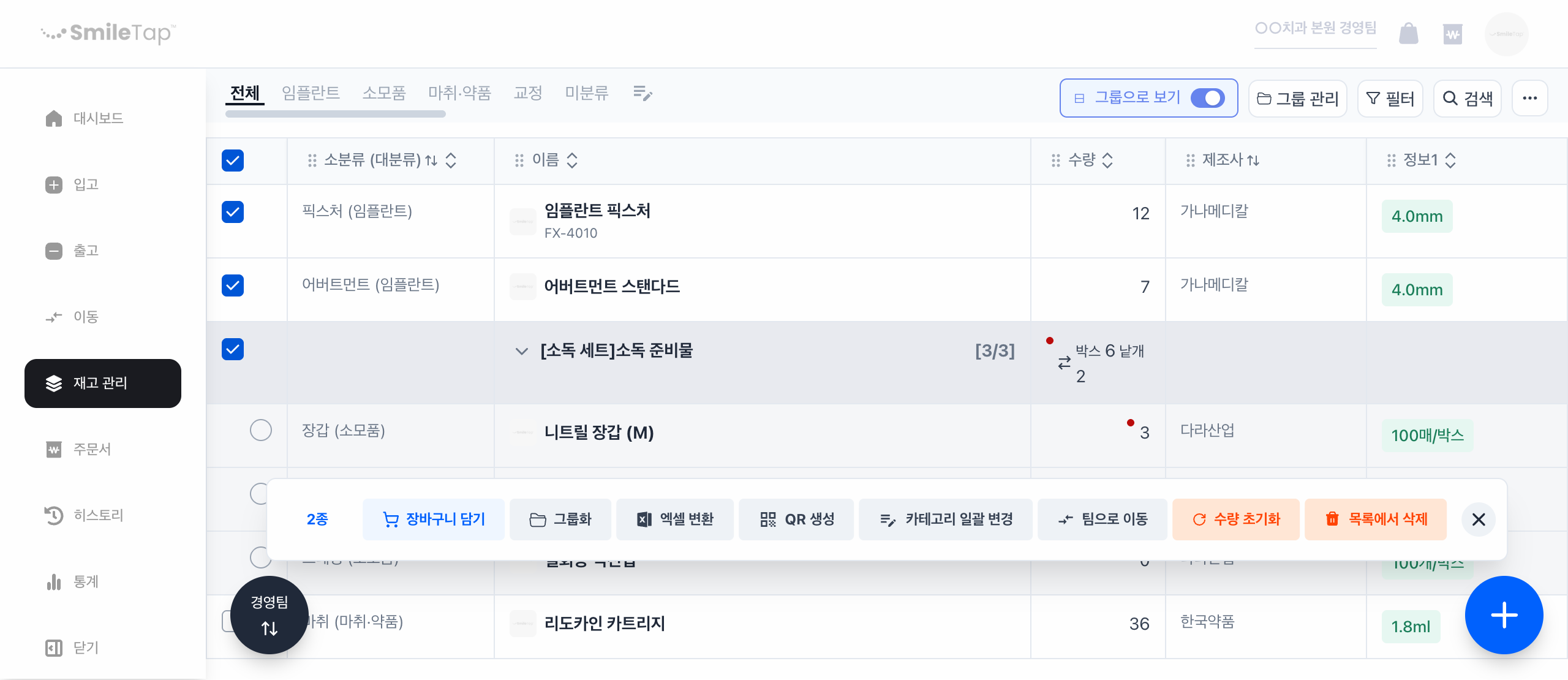
검색과 필터는 화면 오른쪽 위에 있습니다. 왼쪽부터 그룹으로 보기 토글 · 그룹 관리 · 필터 · 검색 순서이고, 맨 오른쪽 ⋯ 에는 스캔 검색 · 세트 관리 · 컬럼 표시/숨김 · QR 생성 · 엑셀 업로드 · 소진임박 재고 엑셀 다운로드 · 새 제품 등록이 들어 있습니다. 제품을 체크하면 아래에 동작 막대가 나타나고, 엑셀 변환 · 그룹화 · 카테고리 일괄 변경은 거기에 있습니다.
검색
검색창에 제품 키워드를 넣으면 목록이 바로 좁혀집니다. 제품명뿐 아니라 등록해 둔 정보에서도 찾습니다.
통합 검색은 제품명·정보1~4·태그·메모·별칭·바코드·그룹명을 함께 훑습니다. 제조사는 검색 항목을 제조사로 지정했을 때만 찾습니다.
필터
필터링에서 세 가지 기준으로 좁힙니다. 여러 개를 함께 걸 수 있습니다.
- 제조사
- 소분류
- 거래처
필터 적용으로 반영하고, 초기화로 한 번에 풉니다. 팀(지점) 필터는 왼쪽 아래에서 따로 고릅니다.
정렬
열 제목을 누르면 그 기준으로 정렬됩니다. 한 번 누르면 오름차순, 다시 누르면 내림차순이고, 화살표 방향으로 지금 상태를 알 수 있습니다. 수량이 적은 것부터 보거나 유통기한이 가까운 것부터 볼 때 씁니다.
그룹으로 묶기
자주 함께 보는 제품은 그룹으로 묶어 둘 수 있습니다. 제품을 선택하고 그룹화를 누른 뒤 새로운 그룹에 추가 또는 기존 그룹에 추가를 고릅니다. 그룹에서 빼려면 그룹에서 제거를 씁니다.
분류(카테고리) 정리
카테고리 편집에서 대분류를 누르면 그 아래 소분류를 관리합니다. 대분류 추가·새로운 소분류 추가로 만들고, 이름은 수정하기로 바꿉니다. 분류가 없는 제품은 미분류로 모입니다.
태그
제품을 선택해 태그 변경으로 태그를 붙입니다. 분류와 별개로 원하는 기준(예: 특정 원장 전용)으로 묶을 때 씁니다.
지금 보고 있는 목록을 엑셀로 저장
엑셀 변환을 누르면 지금 화면의 목록이 엑셀로 저장됩니다. 팀별로 나눠 저장하려면 왼쪽 아래 필터에서 팀을 고른 뒤 내려받으세요.