자료실 · 사용 방법
재고 현황 보기 — 목록 화면 읽는 법
2026. 9. 10. · 수정 2026. 10. 26. · SmileTap
대상 모든 사용자
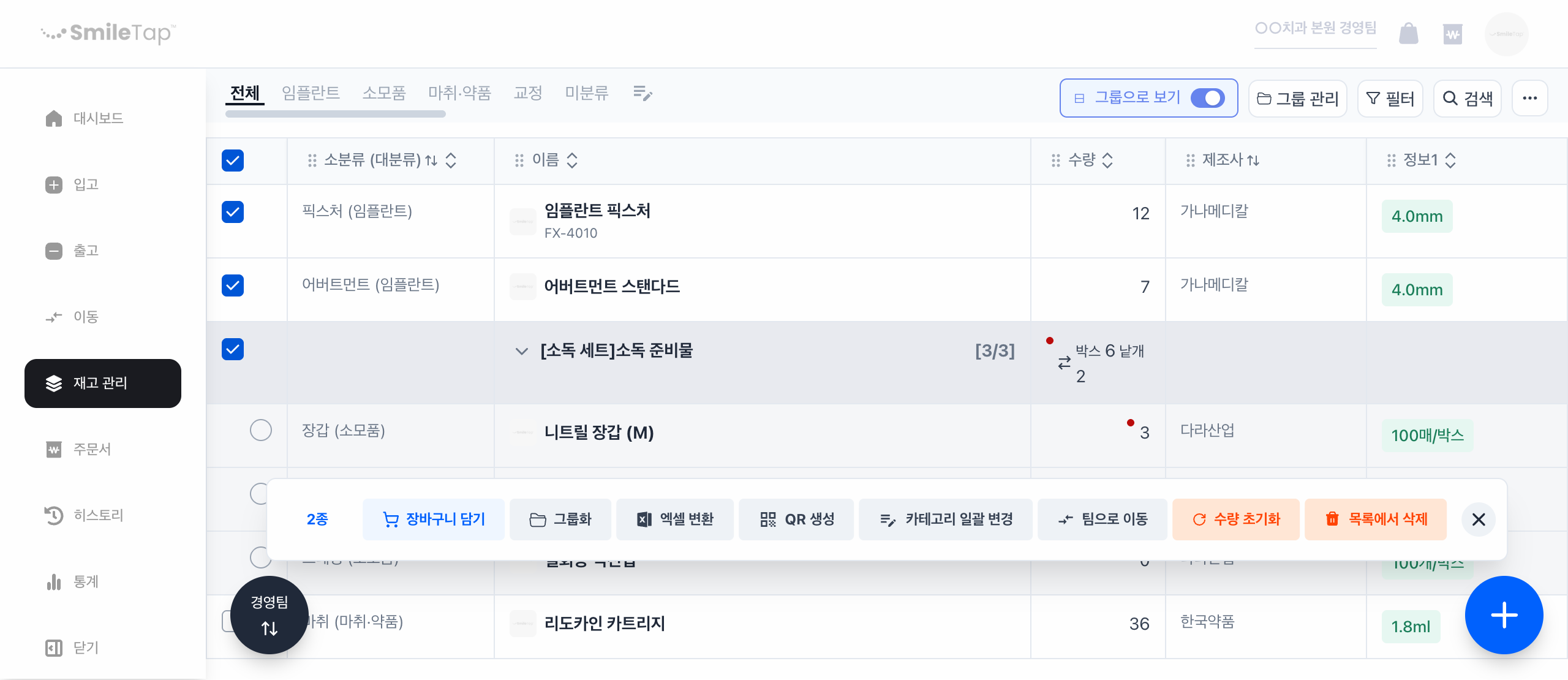
재고 관리 화면 — 위쪽이 도구 막대, 가운데가 재고 표, 제품을 체크하면 아래에 동작 막대가 나타난다. 그룹으로 보기가 켜져 있으면 가운데 회색 줄처럼 그룹 한 줄로 접히고([3/3]은 조건에 맞는 개수/전체 개수, 수량은 박스·낱개 합계), 화살표를 누르면 아래로 펼쳐진다. 펼친 줄의 체크박스는 동그라미다. 수량 앞의 빨간 점은 안전 재고 미달, 주황 점은 유통기한 임박이다.
재고 목록
재고 관리를 열면 등록된 제품이 표로 나옵니다. 한 줄이 제품 하나이고, 오른쪽으로 수량·단가·안전 재고 같은 정보가 이어집니다.
보이는 열 고르기
표에 나오는 열은 오른쪽 위 ⋯ → 컬럼 표시/숨김에서 켜고 끕니다(창 제목은 표시할 컬럼 설정). 선택·이름·수량은 항상 켜져 있어 끌 수 없고, 그 밖에 제조사·정보1~4·거래처·구입 단가·판매 단가·카테고리·태그·메모·박스당 수량·안전 재고·기준 주문량을 골라서 켭니다. 전체 선택으로 한 번에 켤 수 있습니다.
열 제목을 좌우로 끌면 너비가 바뀌고, 열 제목의 점 여섯 개(⁝⁝)를 끌어 놓으면 순서가 바뀝니다. 맨 왼쪽 체크박스 칸만 고정이고 이름·수량도 옮길 수 있습니다. 위 그림처럼 소분류 (대분류)를 이름 앞으로 끌어다 놓고 쓰는 병원도 있습니다. 바꾼 너비·순서·표시 여부는 그 브라우저에 저장돼 다음에 들어와도 그대로입니다.
그룹으로 보기
그룹으로 보기를 켜면 묶어 둔 그룹 단위로 접어서 보고, 끄면 전체를 한 줄씩 평평하게 봅니다. 그룹은 4번 절에서 만듭니다.
제품 하나 자세히 보기
제품 이름을 누르면 상세가 열립니다. 여기서 할 수 있는 일은 이렇습니다.
- 수량·단가·안전 재고 같은 정보 수정
- 재고 히스토리 보기 — 이 제품만의 입출고 기록으로 바로 이동
- 장바구니에 담기
- 재고 삭제
삭제는 신중히. 재고를 삭제하면 입력해 둔 정보와 장바구니에 담긴 해당 제품도 함께 삭제되고, 통계 정보도 사라질 수 있습니다. 팀을 전체로 보고 있을 때 삭제하면 그 제품의 모든 팀 재고가 삭제됩니다. 한 팀만 지우려면 그 팀을 고른 상태에서 삭제하세요.
대시보드로 빠르게 확인하기
대시보드에는 소진 임박 재고와 유통기한 임박 재고가 모여 있습니다. 각 카드의 전체보기를 누르면 해당 목록으로 넘어갑니다. 아침에 이 두 개만 확인하는 것으로 시작하시면 됩니다.