자료실 · 사용 방법
재고 등록하기 — 스캔·직접·엑셀
2026. 9. 10. · 수정 2026. 10. 26. · SmileTap
대상 모든 사용자
등록 방법은 세 가지입니다. 상황에 맞게 고르시면 됩니다.
| 방법 | 이럴 때 |
|---|---|
| 바코드 스캔 등록 | 물건이 손에 있을 때. 제품 정보를 미리 채워 줍니다 |
| 직접 등록 | 바코드가 없는 제품, 몇 개만 넣을 때 |
| 엑셀 등록 | 처음 도입할 때, 수십 개 이상 한 번에 넣을 때 |
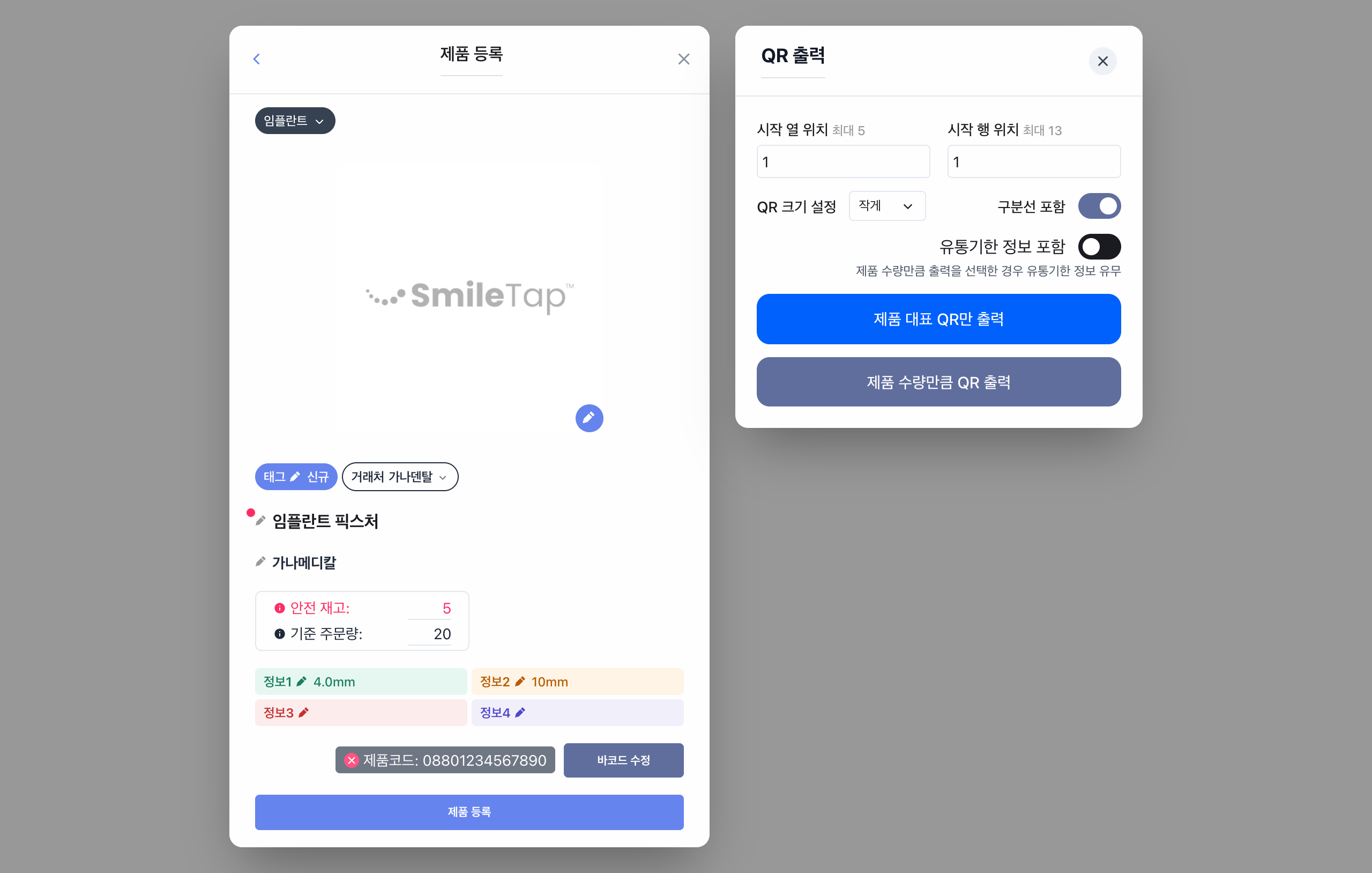
왼쪽 재고 등록은 오른쪽 아래 + 버튼으로 열린다. 오른쪽 QR 생성은 제품을 체크한 뒤 아래 동작 막대에서 연다.
바코드로 등록하기
- 재고 관리 오른쪽 아래 +(재고 등록) 버튼을 누릅니다.
- 바코드를 스캔합니다. 공공데이터에 있는 제품이면 제품명·제조사가 미리 채워집니다.
- 비어 있는 칸(제품명, 제조사명, 대분류·소분류)을 채우고 제품 등록을 누릅니다.
- 바코드가 없는 제품은 바코드가 없어요를 골라 직접 등록으로 넘어갑니다.
- 같은 바코드로 이미 등록된 제품이 있으면 바코드와 동일한 제품으로 알려 주고, 중복 등록을 막습니다.
엑셀로 한 번에 등록하기
- 엑셀 업로드를 열고 엑셀 양식 받기로 양식을 내려받습니다.
- 양식을 채워 올리면 파일 분석하기 후 미리보기가 나옵니다.
- 미리보기에서 등록할 품목 선택으로 넣을 행만 고릅니다. 상태가 신규인지 기존 품목인지 함께 보여 줍니다.
- 업로드를 누르면 반영됩니다.
엑셀 항목 규칙
- 제품명은 필수입니다. 비어 있는 행은 등록할 수 없습니다.
- 수량·단가·박스당 수량·안전 재고·기준 주문량은 숫자만 넣고, 비워두면 0으로 등록됩니다.
- 제조사·정보·태그·메모·거래처는 자유롭게 넣고, 비워두면 설정되지 않습니다.
- 없는 이름을 쓰면 카테고리와 거래처가 그 이름으로 새로 만들어집니다.
- 소분류만 넣으면 대분류는 미분류로 들어갑니다.
- 같은 파일에 같은 품목이 여러 번 있으면 먼저 나온 행만 등록됩니다.
기준 주문량은 "이만큼까지 채워둘 목표 수량"입니다. 0으로 두면 주문서에서 부족한 수량이 자동으로 계산되지 않습니다.